- Published on
Docsify使用指南
前提:需要安装node和npm。基础知识请浏览docsify的官方教程。
安装 Docsify
npm i docsify-cli -g
创建项目文件夹(名字注意和repository的名字一致),在项目文件夹内,初始化docsify
docsify init ./docs
这时会在文件夹下生成一些文件
本地预览
# 在docs文件夹里面可以直接用 docsify serve
docsify serve docs
修改生成文件的 index.html,添加侧边栏
window.$docsify = {
  loadSidebar: true,
  name: '',
  repo: ''
}
自动生成侧边栏导航文件
# 在docs文件夹里面可以直接用 docsify generate
docsify generate docs
使用这个命令生成的md文件,并没有严格按照我的目录路径生成,需要自己手动修改一下。这个方式也只适用于第一次将博客搬运过来,就不需要手写很多侧边栏的导航。之后的话,还是需要手写侧边栏。
开启全文搜索
<script>
  window.$docsify = {
  loadSidebar: true,
  name: 'Ray Wei\'s Wiki',
  repo: '',
  search: 'auto', // 开启全文搜索(需要搭配下面的js代码)
  auto2top: true // 开启页面跳转自动回到页面顶部
}
</script>
<script src="//cdn.jsdelivr.net/npm/docsify/lib/plugins/search.min.js"></script>
更换主题
目前的第三方主题,选择不是特别多。
<head>
  <meta charset="UTF-8">
  <title>Document</title>
  <meta http-equiv="X-UA-Compatible" content="IE=edge,chrome=1" />
  <meta name="description" content="Description">
  <meta name="viewport" content="width=device-width, initial-scale=1.0, minimum-scale=1.0">
  <!-- <link rel="stylesheet" href="//cdn.jsdelivr.net/npm/docsify@4/lib/themes/vue.css"> -->
  <link rel="stylesheet" href="https://cdn.jsdelivr.net/gh/buuing/docsify-theme-blue/index.css" />
</head>
做完以上步骤,项目目录的基本结构如下
.
├── README.md
├── docs
│   ├── README.md
│   ├── _sidebar.md
│   ├── index.html
│   ├── .nojekyll
│   ├── .vuepress
再用本地预览看下,没有问题就开始上传到github。
上传代码到github
# 在项目文件夹下
git init
# 提交
git add
# git push git@github.com:你的githubID/项目名称 master
git push git@github.com:wechiwin/wechiwin.github.io.git master
进入github网页,找到刚刚上传的repository,打开setting,打开侧边栏中的pages。确保source中的branch是刚刚使用的master,文件夹要从/选择成/docs。
如果有自己的域名,需要在下面的Custom domain中输入自己的域名,点击save。关于自己域名的dns设置,请参考vuepress那篇文章,已经很清晰了。
更新1.1
增加了toc,但是此插件无法兼容第三方主题,所以还是用回默认的主题了。
https://github.com/justintien/docsify-plugin-toc
更新1.2
增加了更新时间的插件,同时加了一些代码语言高亮的插件
https://github.com/pfeak/docsify-updated
更新1.3
发现更新的内容没有及时更新,猜测是因为没有更新部署,尝试一下使用vercel。
注册什么的都很简单,这里详细说一下域名解析的事情,因为之前使用github pages绑定域名。
将项目引入vercel后,在setting中的domain里输入自己的域名,vercel会生成两条解析指引。
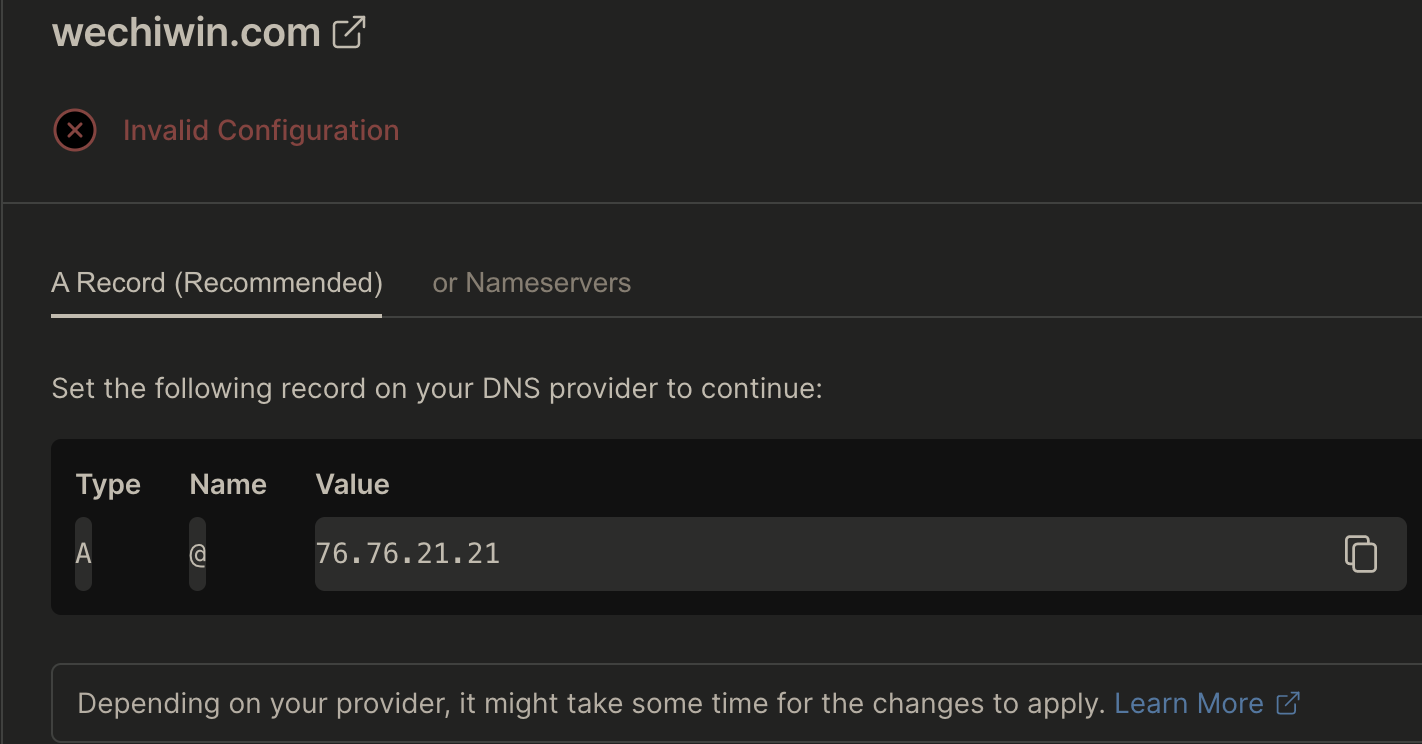
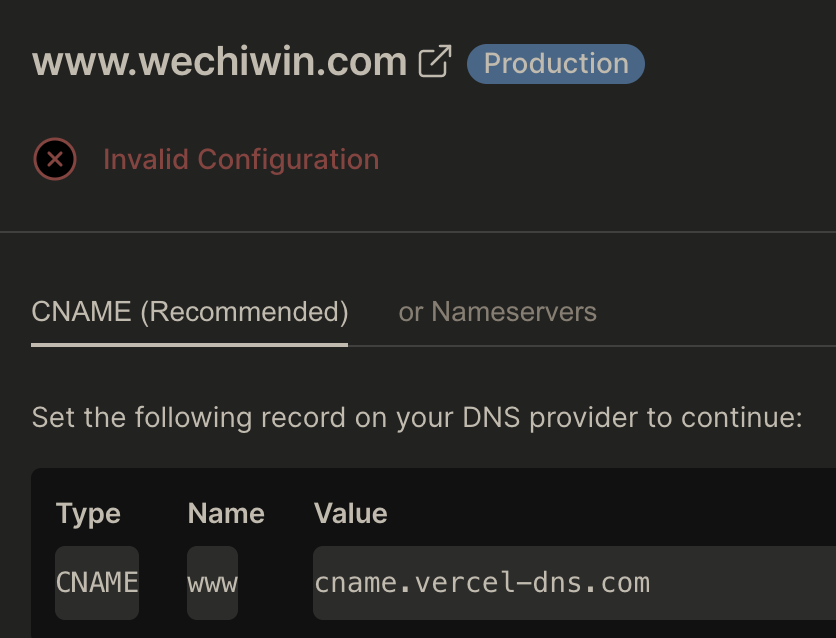
进入namesilo的域名管理,将之前的解析全部删除,然后根据vercel给的重新添加。
等待大概半个小时之后,再回到vercel,域名的解析已经更新完毕了,重新部署一次就可以了。
https://aaron-ai.com/docs/accelerate_github_pages_by_vercel/
<!DOCTYPE html>
<html lang="en">

<head>
  <meta charset="UTF-8">
  <title>Document</title>
  <meta http-equiv="X-UA-Compatible" content="IE=edge,chrome=1" />
  <meta name="description" content="Description">
  <meta name="viewport" content="width=device-width, initial-scale=1.0, minimum-scale=1.0">
  <!-- head -->
  <link rel="stylesheet" href="https://unpkg.com/docsify-plugin-toc@1.3.1/dist/light.css">
  <!-- Also insert you custom css -->
  <link rel="stylesheet" href="//cdn.jsdelivr.net/npm/docsify@4/lib/themes/vue.css">
  <!-- <link rel="stylesheet" href="https://cdn.jsdelivr.net/gh/buuing/docsify-theme-blue/index.css" /> -->
</head>

<body>
  <div id="app"></div>
  <script>
    window.$docsify = {
      name: 'Ray Wei\'s Wiki',
      repo: '',
      search: 'auto', // 开启全文搜索(需要搭配下面的js代码)
      auto2top: true,
      loadSidebar: true,
      routerMode: 'history', // 默认是hash,history可以去掉链接中的#
      toc: {
        tocMaxLevel: 5,
        target: 'h1, h2, h3, h4, h5'
      },
      timeUpdater: {
        text: "<div align='left' width='200px' style='color:gray;font-size:16px'>Posted @ {docsify-updated}</div>",
        formatUpdated: "{YYYY}-{MM}-{DD} {HH}:{mm}",
      },
    }
  </script>
  <!-- Docsify v4 -->
  <script src="//cdn.jsdelivr.net/npm/docsify@4"></script>
  <!-- plugin begin -->
  <!-- toc -->
  <script src="https://unpkg.com/docsify-plugin-toc@1.3.1/dist/docsify-plugin-toc.min.js"></script>
  <!-- search -->
  <script src="//cdn.jsdelivr.net/npm/docsify/lib/plugins/search.min.js"></script>
  <!-- copy code -->
  <script src="//cdn.jsdelivr.net/npm/docsify-copy-code"></script>
  <!-- sidebar collapse -->
  <script src="//cdn.jsdelivr.net/npm/docsify-sidebar-collapse/dist/docsify-sidebar-collapse.min.js"></script>
  <!-- update time -->
  <script src="https://cdn.jsdelivr.net/npm/docsify-updated/src/time-updater.min.js"></script>
  <!-- for code -->
  <script src="//cdn.jsdelivr.net/npm/prismjs/components/prism-bash.min.js"></script>
  <script src="//cdn.jsdelivr.net/npm/prismjs/components/prism-java.min.js"></script>
  <script src="//cdn.jsdelivr.net/npm/prismjs/components/prism-sql.min.js"></script>
  <script src="//cdn.jsdelivr.net/npm/prismjs/components/prism-json.min.js"></script>
  <!-- plugin end -->
</body>

</html>
其他可以引入的插件
<script src="//cdn.jsdelivr.net/npm/docsify-pagination/dist/docsify-pagination.min.js"></script>
<!-- 代码拷贝 -->
<script src="//cdn.jsdelivr.net/npm/docsify-copy-code/dist/docsify-copy-code.min.js"></script>
<script src="//cdn.jsdelivr.net/npm/docsify-themeable/dist/js/docsify-themeable.min.js"></script>
<script src="//cdn.jsdelivr.net/npm/docsify/lib/plugins/zoom-image.min.js"></script>
<script src="//cdn.jsdelivr.net/npm/docsify-tabs/dist/docsify-tabs.min.js"></script>
<script src="//cdn.jsdelivr.net/npm/docsify/lib/plugins/search.min.js"></script>
<script src="//cdn.jsdelivr.net/npm/docsify/lib/plugins/external-script.min.js"></script>
<script src="//cdn.jsdelivr.net/npm/prismjs/components/prism-bash.min.js"></script>
<script src="//cdn.jsdelivr.net/npm/prismjs/components/prism-java.min.js"></script>
<script src="//cdn.jsdelivr.net/npm/prismjs/components/prism-go.min.js"></script>
<script src="//cdn.jsdelivr.net/npm/prismjs/components/prism-c.min.js"></script>
<script src="//cdn.jsdelivr.net/npm/prismjs/components/prism-cpp.min.js"></script>
<script src="//cdn.jsdelivr.net/npm/prismjs/components/prism-latex.min.js"></script>
<script src="//cdn.jsdelivr.net/npm/prismjs/components/prism-sql.min.js"></script>
<script src="//cdn.jsdelivr.net/npm/prismjs/components/prism-json.min.js"></script>